
Dashboard individualisieren
Das Dashboard muss nicht für jeden gleich aussehen. Über den "Anpassen"-Knopf oben rechts kannst du festlegen, welche Kacheln du siehst und in welcher Reihenfolge.
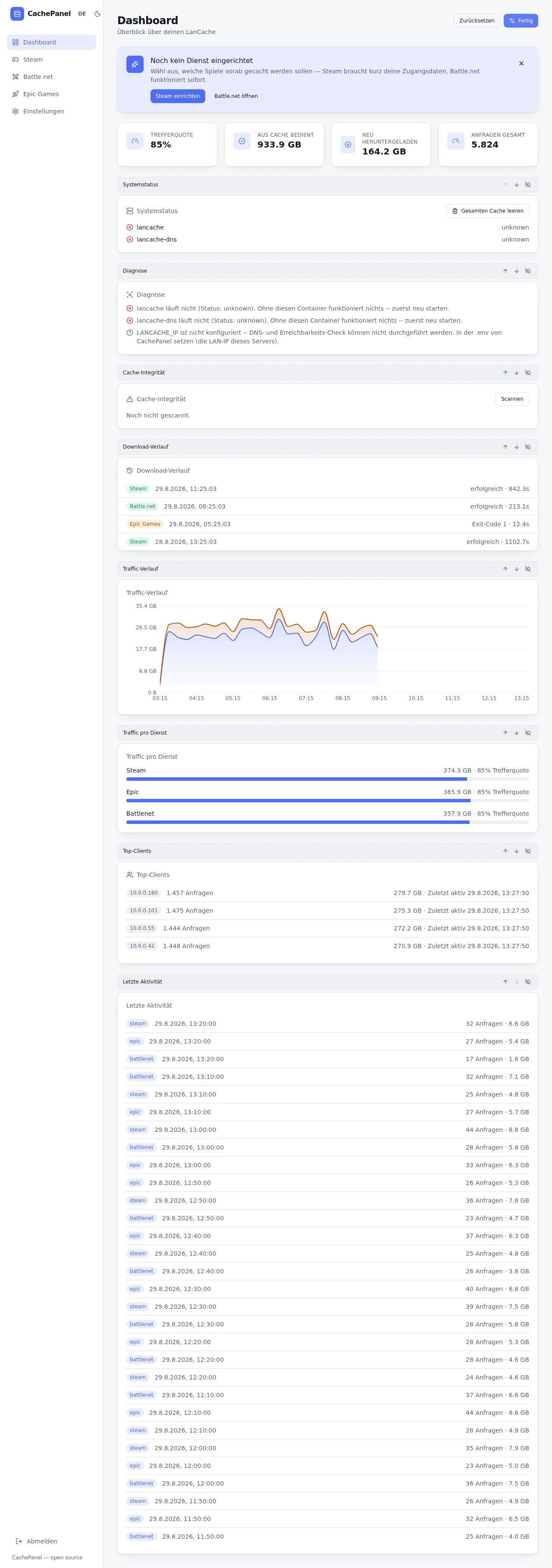
So geht's
- Oben rechts auf "Anpassen" klicken.
- Jede Kachel bekommt eine schmale Kopfzeile mit drei Reglern:
- Pfeil hoch/runter — Kachel in der Reihenfolge verschieben.
- Augen-Icon — Kachel ausblenden (im Anpassen-Modus bleibt sie sichtbar, aber gedimmt mit "Ausgeblendet"-Markierung, damit du den Überblick behältst).
- "Fertig" klicken, um den Anpassen-Modus zu verlassen — ausgeblendete Kacheln verschwinden jetzt komplett aus der normalen Ansicht.
- "Zurücksetzen" stellt jederzeit die Standard-Reihenfolge und -Sichtbarkeit wieder her.
Wo das gespeichert wird
Rein lokal in deinem Browser (localStorage) — es gibt keine Server-Synchronisierung. Das heißt: die Anordnung ist pro Gerät/Browser individuell, und ein anderer Nutzer mit eigenem Login auf derselben Instanz sieht seine eigene, unabhängige Anordnung.
Neue CachePanel-Versionen können weitere Kacheln hinzufügen — die tauchen dann automatisch am Ende deiner Reihenfolge auf, deine bestehende Anpassung bleibt erhalten.