
Erste Schritte
Sobald CachePanel läuft, führt dich diese Seite Schritt für Schritt durch die Ersteinrichtung — mit echten Screenshots der Anwendung.
1. Ersteinrichtung
Beim allerersten Aufruf zeigt CachePanel diesen Bildschirm, da noch kein Zugang existiert. Leg hier deinen eigenen Benutzernamen und ein Passwort (mindestens 8 Zeichen) fest — das schützt die Instanz vor Zugriff im Netzwerk: 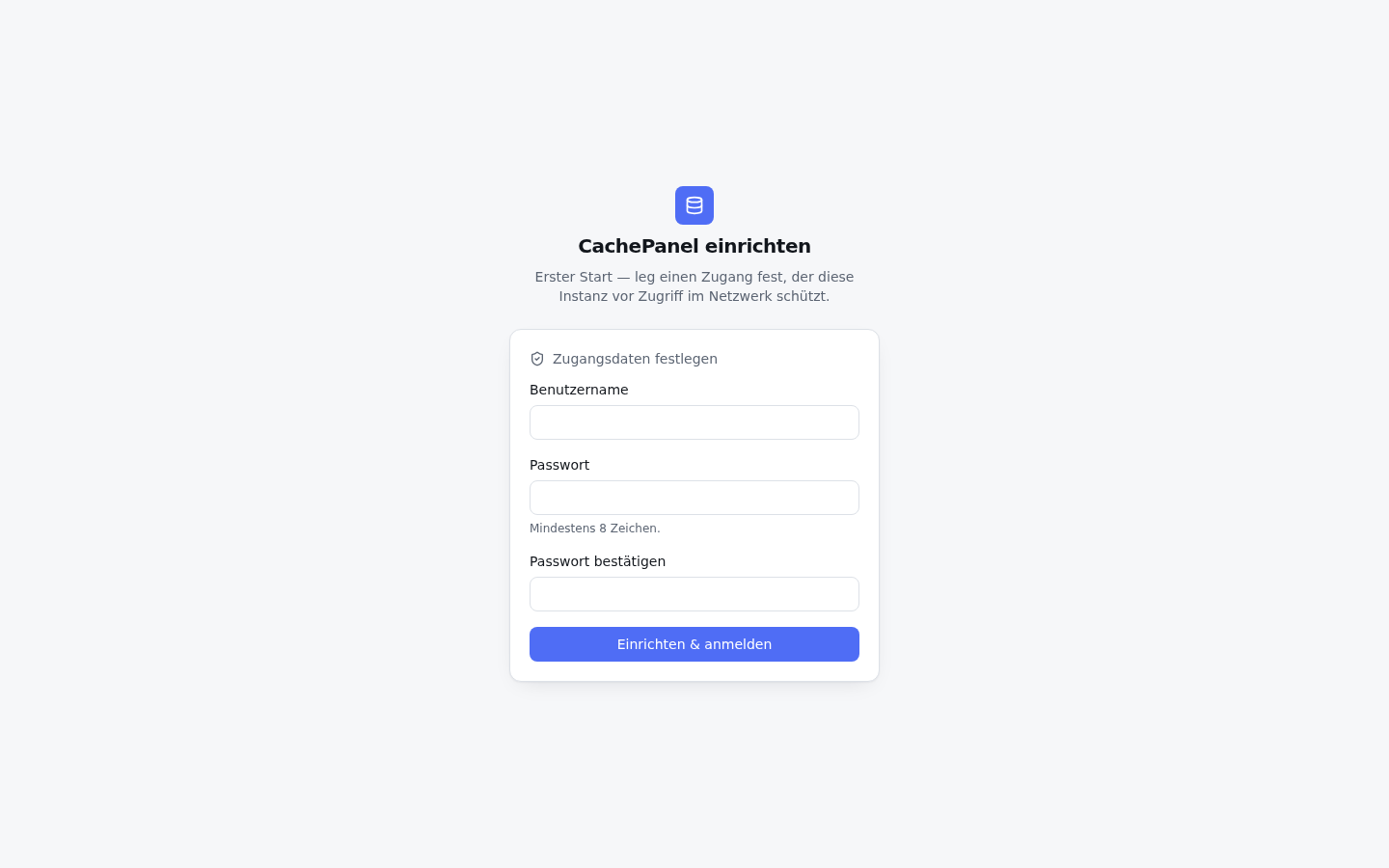 Nach dem Absenden bist du automatisch eingeloggt. Bei jedem späteren Besuch siehst du stattdessen den normalen Login-Bildschirm: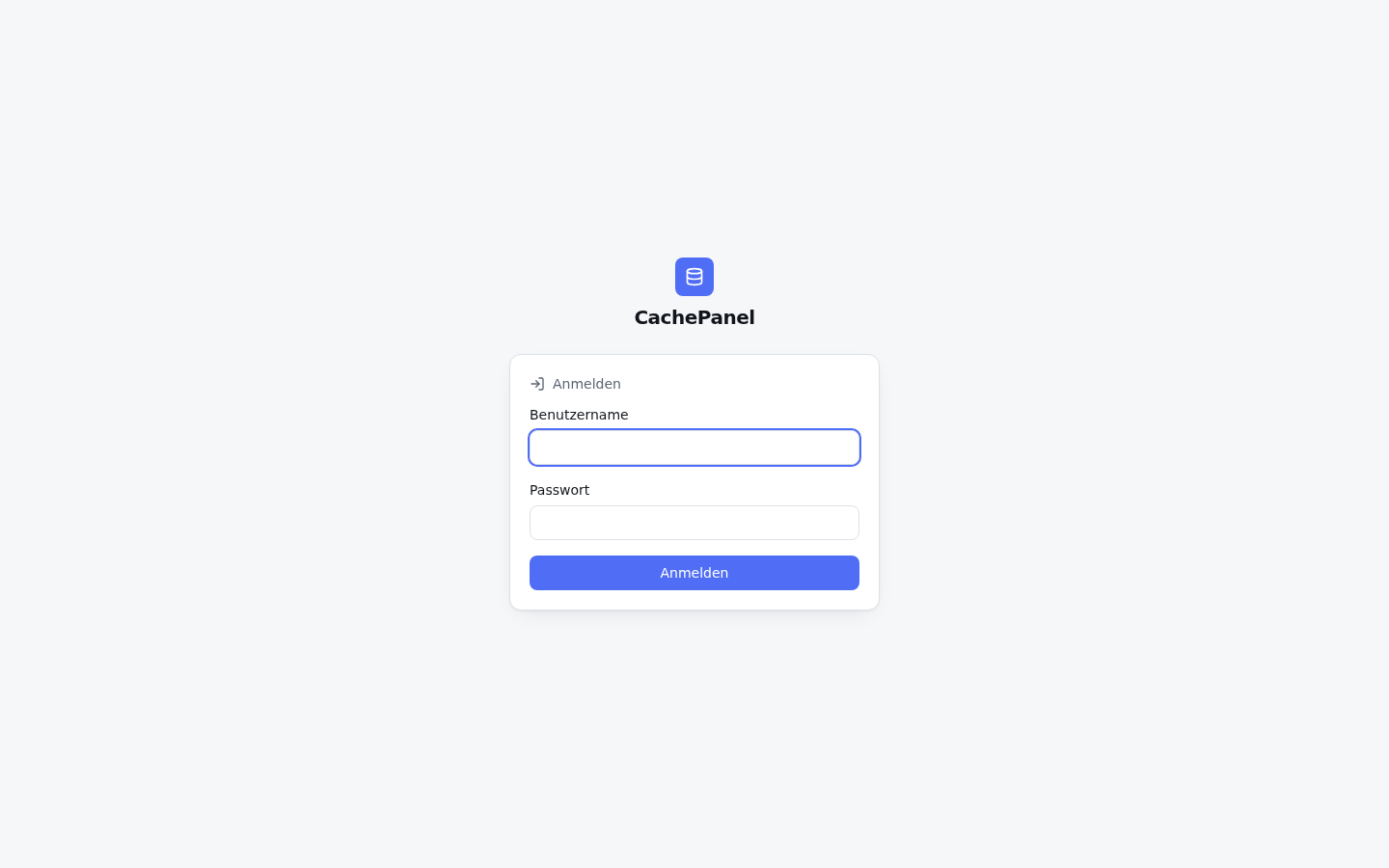
2. Steam einrichten
Öffne die Steam-Seite in der Sidebar. Solange noch keine Zugangsdaten hinterlegt sind, siehst du diese Meldung: 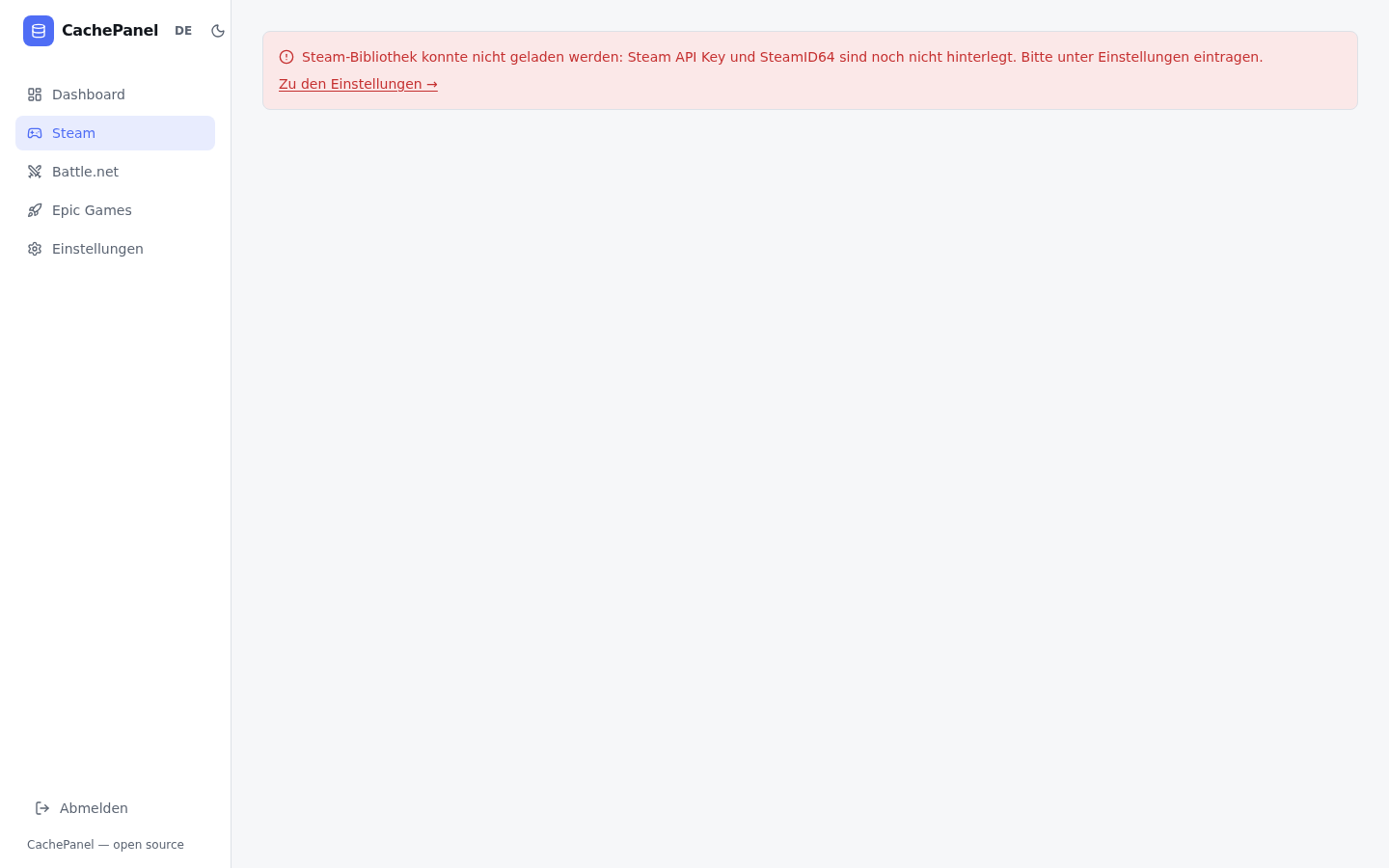 Klick auf "Zu den Einstellungen" (oder direkt in der Sidebar auf Einstellungen):
 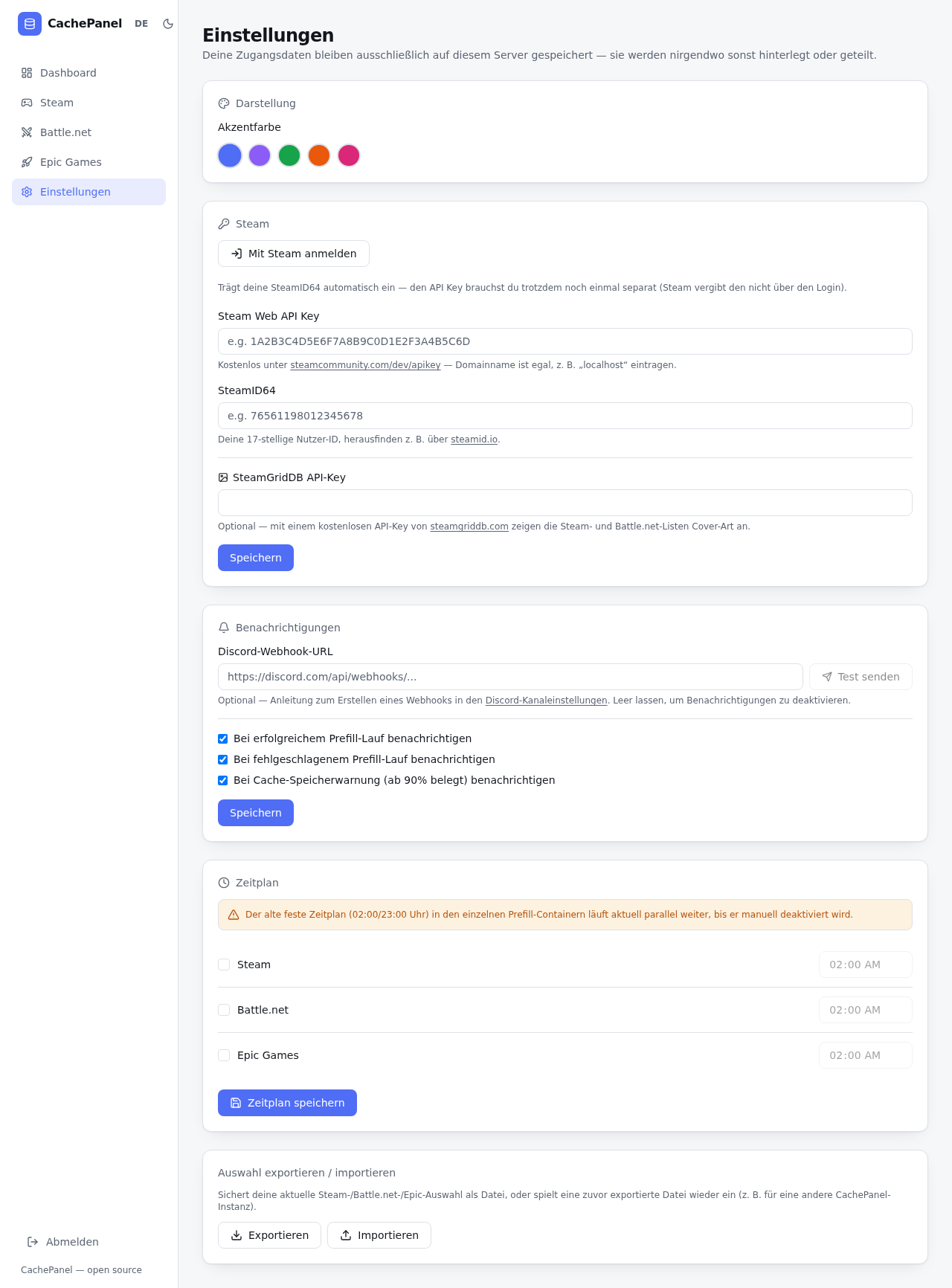 Hier hast du zwei Möglichkeiten:
- "Mit Steam anmelden" klicken — das trägt deine SteamID64 automatisch ein (über Steams offiziellen OpenID-Login). Den API-Key musst du trotzdem noch separat eintragen, den gibt Steam über diesen Login-Weg nicht heraus.
- Beide Felder manuell ausfüllen:
- Steam Web API Key: kostenlos unter steamcommunity.com/dev/apikey — als "Domain Name" kannst du irgendetwas eintragen, z. B.
localhost. - SteamID64: deine 17-stellige Nutzer-ID, z. B. über steamid.io herausfinden.
- Steam Web API Key: kostenlos unter steamcommunity.com/dev/apikey — als "Domain Name" kannst du irgendetwas eintragen, z. B.
Danach auf Speichern — deine Steam-Bibliothek erscheint jetzt auf der Steam-Seite, mit Checkboxen zur Auswahl, was vorgeladen werden soll.
3. Battle.net
Battle.net braucht keine Einrichtung — die Liste aller Blizzard-/Activision-/Microsoft-Produkte ist fest hinterlegt (Blizzard bietet keine Bibliotheks-API an, die Liste deckt alle verfügbaren Produkte ab). Einfach direkt auswählen: 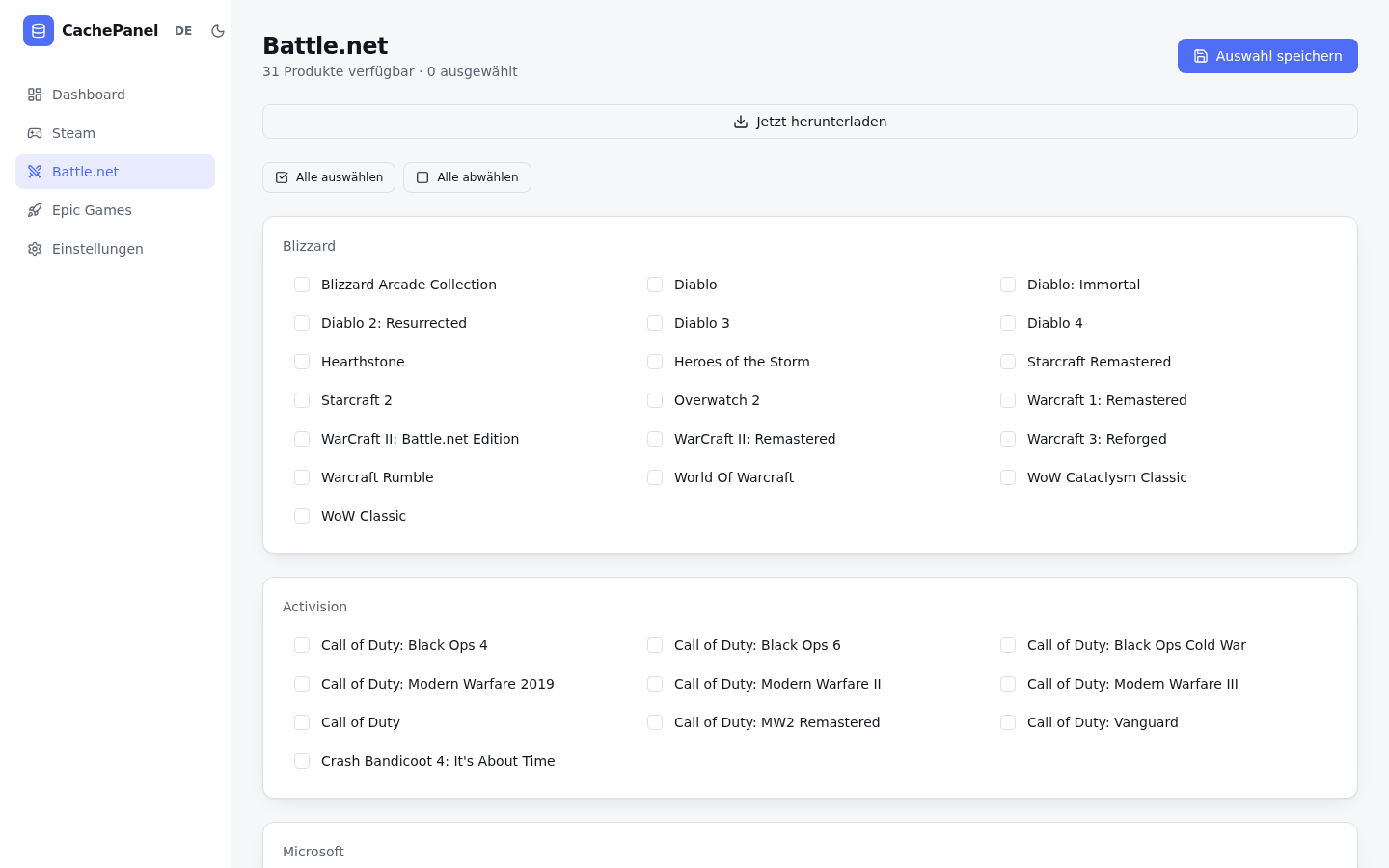 Mit "Alle auswählen" / "Alle abwählen" geht die Massenauswahl schnell, "Auswahl speichern" übernimmt sie, und "Jetzt herunterladen" startet den Download sofort statt auf den Zeitplan zu warten.
4. Epic Games
Epic hat keine öffentliche API, um deine Bibliothek automatisch zu laden — auf der Epic-Seite trägst du Spiele stattdessen manuell per Name/ID ein.
5. Das Dashboard
Zurück zur Startseite: das Dashboard zeigt dir Trefferquote, Traffic pro Dienst, einen Verlaufsgraphen und den Live-Status deiner LanCache-Container: 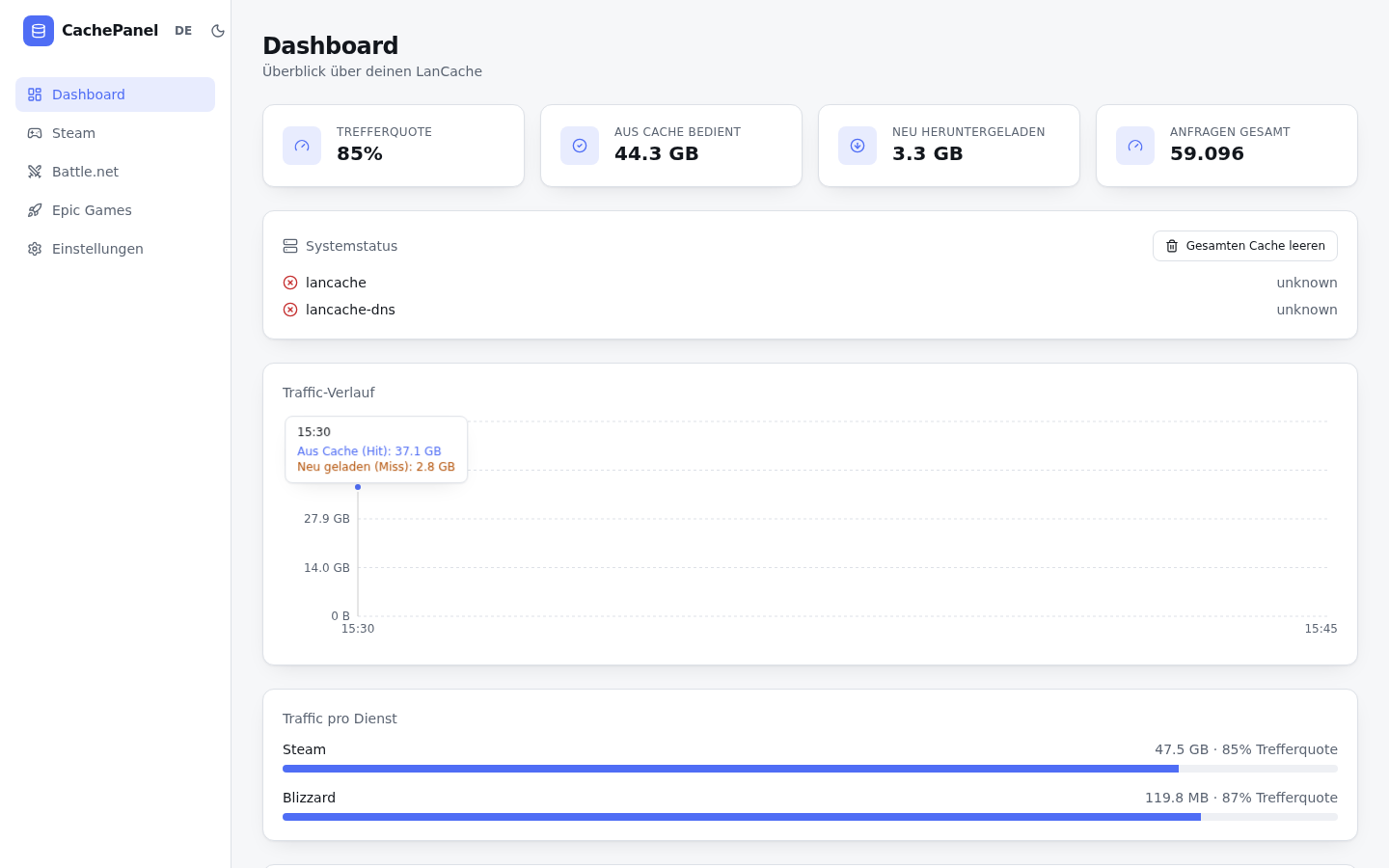
6. Dark Mode & Akzentfarbe
Oben in der Sidebar kannst du jederzeit zwischen hellem und dunklem Design umschalten (und die Sprache zwischen Deutsch/Englisch): 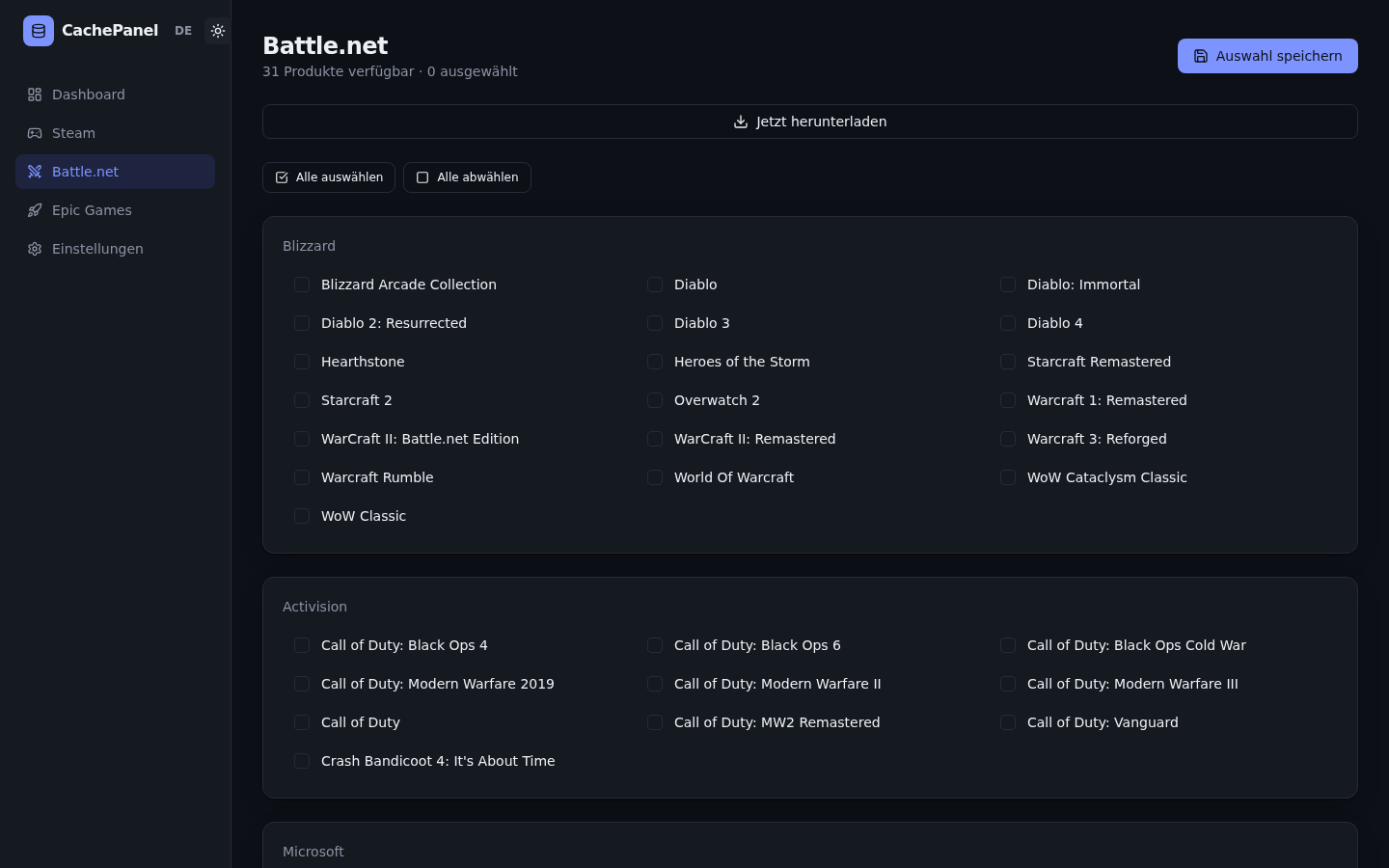 Unter Einstellungen → Darstellung stehen zusätzlich 5 Akzentfarben zur Auswahl (Blue/Purple/Green/Orange/Pink) — rein optisch, keine Funktionsänderung: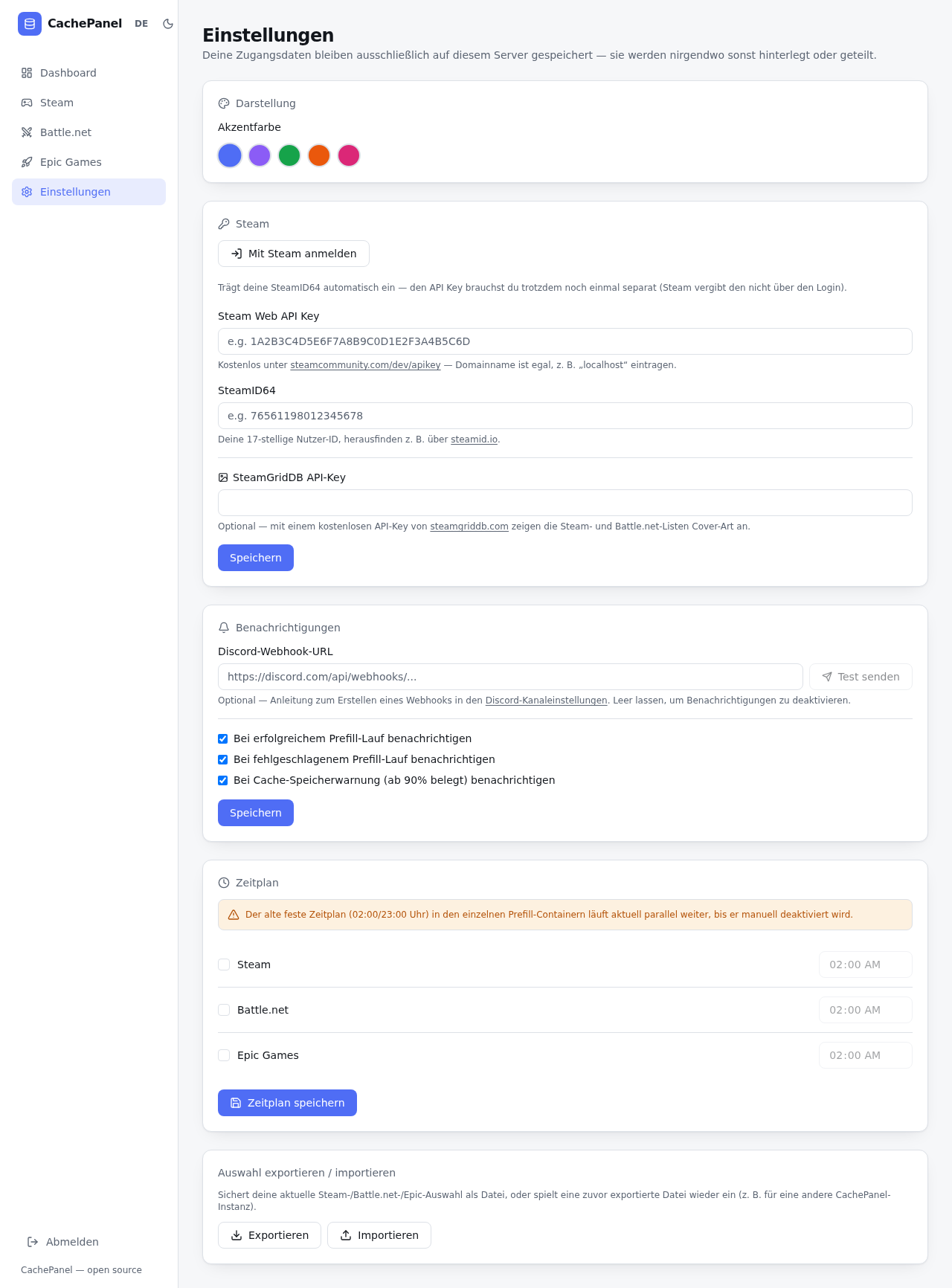
7. Cover-Art (optional)
Trägst du unter Einstellungen einen kostenlosen SteamGridDB-API-Key ein, zeigen die Steam- und Battle.net-Listen Spiele-Cover statt nur Text an. Ohne Key funktioniert alles genau wie zuvor, nur ohne Bilder — komplett optional.
8. Individualisierbares Dashboard
Das Dashboard lässt sich komplett nach deinem Geschmack anordnen — Details dazu auf der eigenen Seite Dashboard individualisieren.
Weiter geht's
- Monitoring — Prometheus, Grafana, Diagnose, Cache-Integrität, Top-Clients
- Benachrichtigungen — Discord-Webhooks
- Erweiterte Konfiguration — PostgreSQL, alle Umgebungsvariablen
- Sicherheit — was mit deinen Daten passiert